Panduan Utama Minecraft Shaders untuk Versi 1.12.2: Tingkatkan Pengalaman Bermain Game Anda
Minecraft, sebuah game yang terkenal dengan estetika kotak-kotak dan kreativitas tanpa akhir, menawarkan pengalaman luas dan terbuka. Namun, meskipun grafis minimalisnya memiliki daya tarik tertentu, banyak pemain mencari cara untuk meningkatkan daya tarik visual dunia mereka. Masuki Minecraft Shaders—cara terbaik untuk mengubah presentasi grafis game. Panduan ini menggali lebih dalam ranah shader Minecraft untuk versi 1.12.2, menawarkan wawasan tentang instalasi, shader populer, dan cara mengoptimalkan pengalaman Anda. Baik Anda seorang veteran berpengalaman atau pendatang baru yang ingin menjelajah, panduan ini memastikan pengalaman bermain game yang lebih baik dan mendalam.
Apa itu Minecraft Shader?
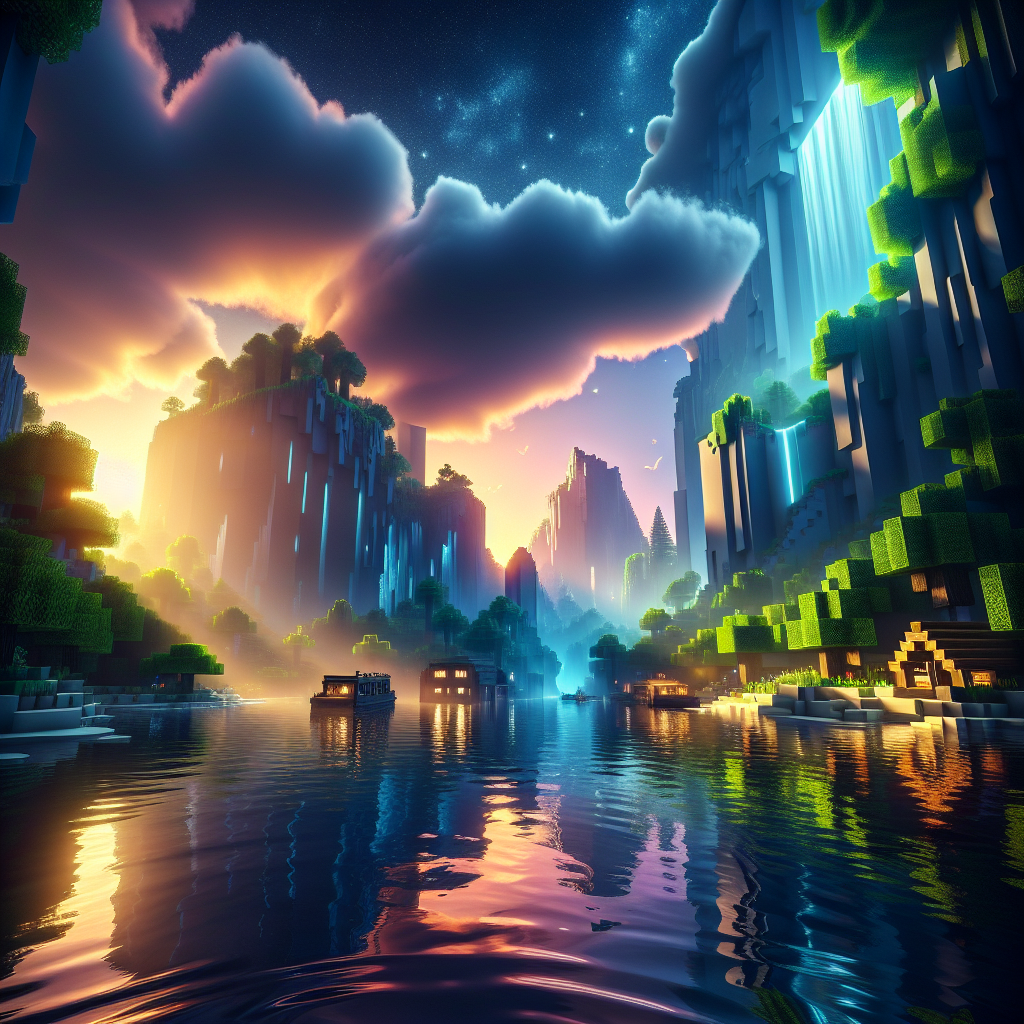
Minecraft shader adalah modifikasi yang meningkatkan grafis game dengan menambahkan pencahayaan, bayangan, dan tekstur yang realistis. Mereka mensimulasikan efek seperti sinar matahari yang menembus dedaunan, pantulan air, dan bayangan dinamis, menghasilkan lingkungan yang lebih imersif dan menakjubkan secara visual. Shader bekerja bersama mesin game inti untuk menghadirkan pengalaman yang indah dan menakjubkan.
Mengapa Menggunakan Shader di Minecraft 1.12.2?
Minecraft 1.12.2 tetap populer karena stabilitas dan kompatibilitasnya dengan berbagai mod, menjadikannya versi pilihan bagi banyak pemain. Menggunakan shader dalam versi ini meningkatkan kreasi dan eksplorasi Anda, menjadikan lanskap digital Anda lebih hidup:
- Peningkatan Visual: Shader merombak estetika visual, mengubah pengaturan biasa menjadi pemandangan indah.
- Realisme yang Ditingkatkan: Dengan fitur seperti air yang realistis, langit yang dinamis, dan pencahayaan yang kompleks, shader menawarkan pengalaman yang lebih nyata.
- Inspirasi Kreatif: Peningkatan visual dapat memicu kreativitas, menginspirasi Anda untuk membangun struktur yang lebih rumit dan detail.
- Peningkatan Perendaman: Lingkungan dinamis membuat gameplay Anda lebih menarik dan dapat dipercaya.
Memasang Minecraft Shaders untuk Versi 1.12.2
Prasyarat
Sebelum mendalami shader, Anda memerlukan beberapa prasyarat:
- Minecraft diinstal pada sistem Anda.
- OptiFine untuk 1.12.2: Ini penting karena memberikan peningkatan kinerja grafis dan memungkinkan dukungan shader.
- Kartu grafis yang layak: Karena shader membutuhkan banyak grafis, pastikan perangkat keras Anda dapat menangani beban ekstra.
Instalasi Langkah demi Langkah
-
Unduh dan Instal OptiFine:
- Kunjungi Situs web OptiFine dan unduh versi yang kompatibel dengan 1.12.2.
- Jalankan file .jar yang diunduh dan instal ke folder Minecraft Anda.
-
Unduh Shader:
- Jelajahi paket shader populer seperti SEUS, BSL Shaders, atau Vibrant Shaders Sildur.
- Unduh shader yang ingin Anda coba.
-
Muat Shader ke Minecraft:
- Luncurkan Minecraft dan pilih profil OptiFine.
- Buka “Opsi” > “Pengaturan Video” > “Shaders” dan klik “Folder Shaders”.
- Seret dan lepas file shader yang Anda unduh ke folder shader.
- Aktifkan Shader:
- Kembali ke menu shader Minecraft dan pilih paket shader yang Anda inginkan. Game Anda sekarang harus diubah dengan visual yang indah.
Shader Populer untuk 1.12.2
1. SEUS (Shader Luar Biasa Sonic Ether)
Terkenal dengan pencahayaan dan bayangannya yang realistis, SEUS menawarkan perombakan visual Minecraft yang indah. Ini terutama dikenal karena efek airnya yang menakjubkan dan pencahayaannya yang terang, menjadikannya pilihan utama bagi pemain yang mencari realisme.
2. Shader BSL
BSL Shader memberikan perpaduan sempurna antara performa dan keindahan. Dikenal dengan efek atmosfernya yang menakjubkan, pencahayaan halus, dan bayangan realistis, BSL adalah pilihan serbaguna bagi pemain yang menginginkan visual berkualitas tinggi tanpa mengorbankan terlalu banyak performa.
3. Shader Bersemangat Sildur
Menawarkan berbagai opsi penyesuaian, Vibrant Shaders Sildur memungkinkan pemain menyeimbangkan antara performa dan estetika. Ini meningkatkan kedalaman bidang, menambahkan keburaman gerakan, dan menyertakan pantulan dan bayangan yang indah.
Mengoptimalkan Kinerja untuk Shader
Menjalankan Minecraft dengan shader dapat membebani sistem Anda. Berikut beberapa tip untuk menyeimbangkan kinerja dan visual:
- Sesuaikan Pengaturan Shader: Banyak paket shader menawarkan opsi penyesuaian—pengaturan yang lebih rendah seperti bayangan atau pantulan dapat meningkatkan kinerja.
- Alokasikan Lebih Banyak RAM: Tingkatkan alokasi RAM ke Minecraft untuk kinerja lebih lancar melalui peluncur Minecraft.
- Perbarui Driver Grafis: Pastikan driver kartu grafis Anda mutakhir untuk menangani tuntutan grafis secara efisien.
- Gunakan Pengaturan OptiFine: OptiFine menawarkan berbagai pengaturan seperti pengurangan jarak render, cloud off, dan lainnya untuk meningkatkan kinerja.
Kesimpulan
Minecraft shader untuk versi 1.12.2 dapat meningkatkan pengalaman bermain game Anda secara signifikan, mengubah dunia kotak-kotak standar menjadi lanskap menakjubkan yang kaya dengan detail dan kedalaman. Dengan berbagai paket shader yang tersedia, Anda dapat menyesuaikan pengalaman visual dengan preferensi pribadi dan kemampuan perangkat keras Anda. Dengan mengikuti panduan ini, Anda dapat dengan mudah menginstal dan mengoptimalkan shader dan membenamkan diri dalam petualangan Minecraft yang sangat indah. Selamat membuat kerajinan!